Votre compte
Votre compte vous suit quel que soit votre rôle. Vous y réglez votre langue, vos alertes et votre mot de passe.
En bref
- Comment récupérer un accès perdu.
- Où changer la langue de l'interface — c'est un réglage personnel.
- Comment choisir les alertes que vous recevez, dans l'app et par email.
Se connecter
La connexion se fait avec votre adresse email et votre mot de passe, à l'adresse web de votre établissement. Si vous venez d'être invité, utilisez le lien reçu par email plutôt que la page de connexion : il rattache votre compte à l'établissement.
Mot de passe oublié
- Demandez la réinitialisation Depuis la page de connexion, le lien Mot de passe oublié envoie un email contenant un lien de réinitialisation.
- Ouvrez le lien reçu Il vous mène à un formulaire où vous choisissez un nouveau mot de passe. Le lien est à usage unique et expire — s'il ne fonctionne plus, redemandez-en un.
- Reconnectez-vous L'ancien mot de passe ne fonctionne plus dès que le nouveau est enregistré.
Mot de passe temporaire
Si votre compte a été créé par un administrateur — c'est le cas des élèves et souvent des enseignants — vous recevez un mot de passe temporaire. L'application vous demande d'en choisir un nouveau à la première connexion, et ne vous laisse pas passer avant.
Changer de langue
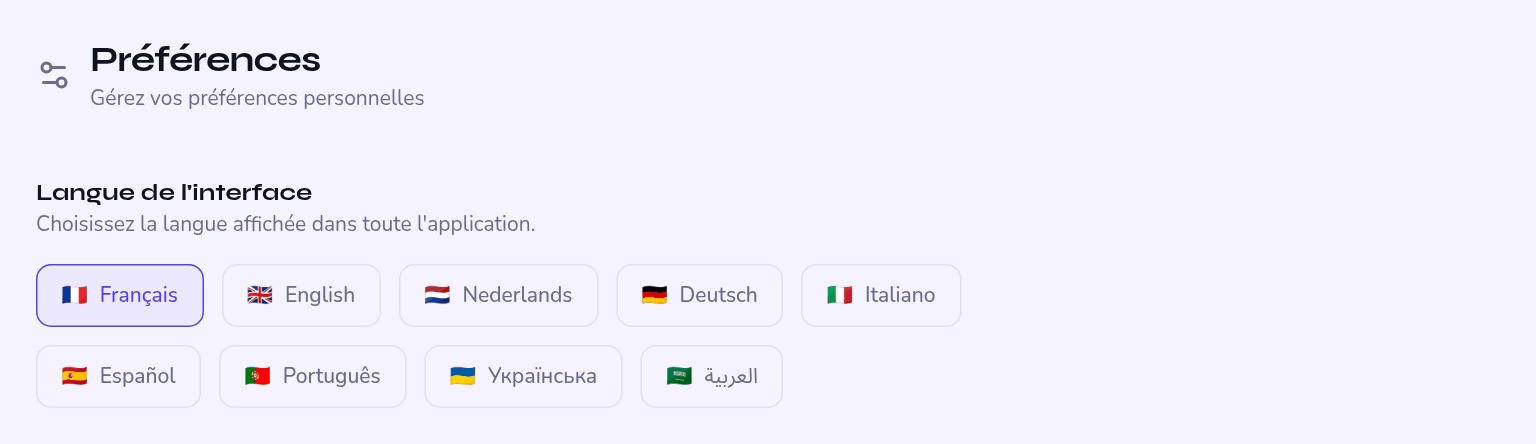
La langue se règle dans votre profil, et elle n'appartient qu'à vous : votre établissement n'impose rien. Neuf langues sont disponibles — français, anglais, néerlandais, allemand, italien, espagnol, portugais, ukrainien et arabe.
Toute l'interface se retourne : le menu passe à droite, les tableaux et les formulaires suivent. Les données, elles, ne bougent pas — vous travaillez sur les mêmes élèves et le même planning que vos collègues.
Vos notifications
Kiteba envoie huit types d'alertes. Vous décidez pour chacune si vous voulez la voir dans l'application, par email, les deux, ou aucune.
| Alerte | Déclenchée quand… |
|---|---|
| Absence | un élève est marqué absent lors de l'appel |
| Retard | un élève est marqué en retard |
| Note publiée | une évaluation est publiée |
| Nouveau message | vous recevez un message dans la messagerie |
| Nouvelle annonce | l'établissement publie une annonce qui vous concerne |
| Séance annulée | un cours de votre planning est annulé |
| Évaluation verrouillée | les notes d'une évaluation sont figées |
| Liaison confirmée | un parent confirme son rattachement à un élève |
Même sans email, la notification reste visible dans l'application, sur la cloche. Beaucoup d'enseignants ne gardent par email que les absences et les messages.
Sécurité du compte
Choisissez un mot de passe que vous n'utilisez nulle part ailleurs, et ne le partagez pas entre collègues : les actions sont tracées au nom du compte qui les réalise.
La validation en deux étapes n'est aujourd'hui disponible que pour les comptes de l'éditeur, pas pour les comptes d'établissement. Si votre politique de sécurité l'exige, dites-le nous à support@kiteba.eu : c'est une demande que nous suivons.