Planning et séances
Vous ne saisissez pas des cours un par un : vous décrivez des créneaux qui se répètent, et Kiteba en déroule les séances. C'est le point qui fait gagner le plus de temps — et celui qui surprend le plus au début.
En bref
- La différence entre un créneau récurrent et une séance.
- Pourquoi le planning ne va pas au-delà de huit semaines.
- Comment neutraliser une semaine de vacances d'un seul geste.
Le principe : un créneau, des séances
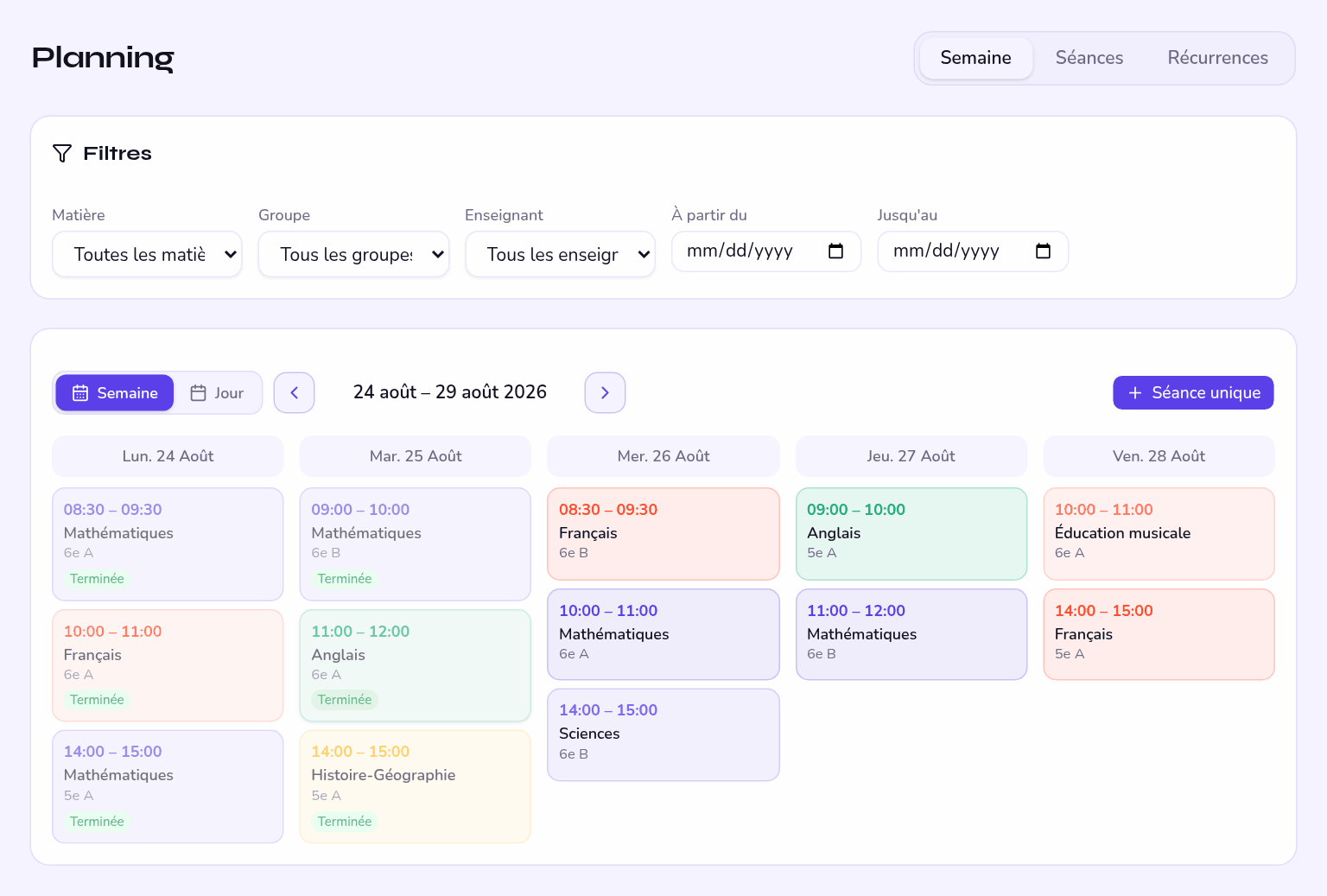
Un créneau décrit une habitude : « le mardi de 14h à 15h, Mathématiques, 6eB, M. Dupont, salle 12 ». À partir de là, Kiteba crée les séances concrètes, celles que l'on pointe et sur lesquelles on accroche des évaluations.
Les séances ne sont posées que sur les huit semaines à venir, et la fenêtre avance automatiquement. Au-delà, votre créneau existe bel et bien, mais les séances ne sont pas encore matérialisées : c'est normal, et il n'y a rien à faire.
Créer un créneau
- Ouvrez Planning Puis Nouvelle séance pour décrire un nouveau créneau.
- Décrivez le cours Matière, enseignant, groupe, salle. L'enseignant désigné ici est celui qui verra la séance dans son espace et pourra faire l'appel.
- Posez le rythme Jour de la semaine, heure de début et de fin, et la période sur laquelle le créneau s'applique.
- Enregistrez Les séances des prochaines semaines apparaissent aussitôt dans le planning de l'enseignant et dans celui des élèves du groupe.
Une séance exceptionnelle
Un rattrapage, une répétition avant un concert, une intervention extérieure : créez une séance ponctuelle, indépendante de tout créneau. Elle n'entraîne aucune répétition.
Vacances et jours fériés
Déclarez vos périodes de vacances sur l'année scolaire : les dates concernées sont automatiquement exclues, et aucune séance n'y est créée.
Saisir les vacances après coup n'annule pas les séances déjà posées sur ces dates : vous devrez les annuler à la main. Cinq minutes en début d'année en économisent beaucoup ensuite.
Les jours travaillés
L'établissement déclare ses jours d'ouverture — du lundi au samedi par défaut — dans Paramètres. Un jour non coché disparaît du planning : on ne peut ni y voir ni y poser de séance. Si vous ouvrez exceptionnellement le dimanche, cochez-le d'abord.
La vue planning
La même vue sert aux quatre rôles, avec trois échelles — jour, semaine, mois — et un filtrage par enseignant, groupe ou matière. Chacun n'y voit que son périmètre : l'enseignant ses cours, l'élève les siens, le parent ceux de ses enfants.
Modifier ou annuler
Modifier un créneau régénère les séances à venir. Pour une annulation isolée — un enseignant absent, une salle indisponible — passez plutôt par la séance elle-même : cochez-la dans la liste et utilisez Annuler la séance.
L'alerte Séance annulée part vers les personnes concernées, selon leurs préférences de notification. Inutile de doubler par un message.