Paramètres de l'établissement
Tout ce qui vaut pour l'établissement entier se règle ici : son identité, ce qui apparaît dans le menu de chacun, son calendrier et son espace de stockage.
En bref
- Ce qui change pour tout le monde quand vous désactivez une fonctionnalité.
- Où voir ce qui consomme votre quota de stockage.
- Comment récupérer l'ensemble de vos fichiers en une archive.
L'identité
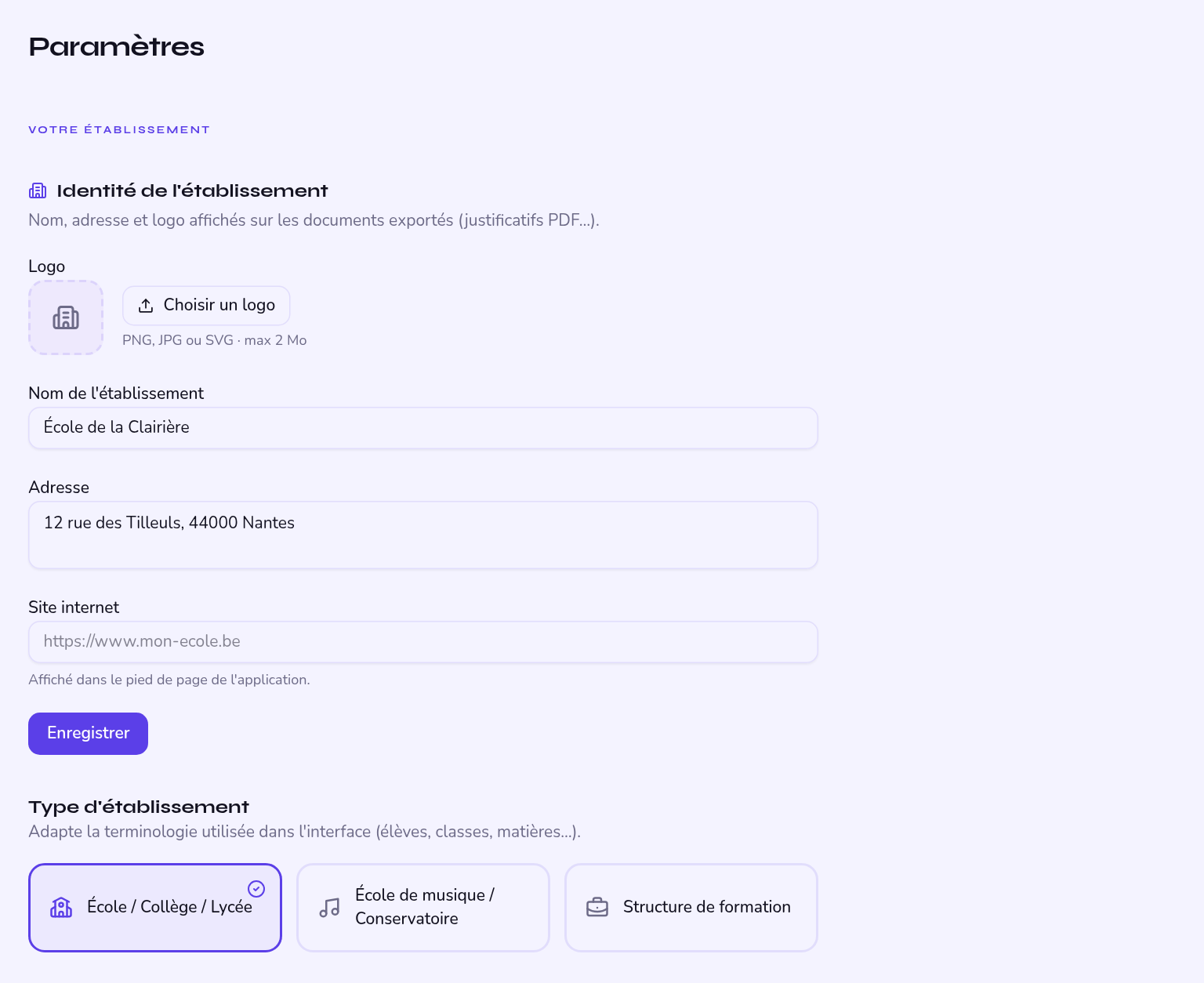
Nom, logo, adresse, site web, langue par défaut et type d'établissement. Ces éléments ne servent pas qu'à décorer : le logo et l'adresse apparaissent sur les bulletins et sur les justificatifs d'absence exportés en PDF.
Le logo est repris tel quel dans les PDF. Un fichier carré, sur fond transparent ou blanc, donne le meilleur rendu à l'impression.
Les fonctionnalités activables
Six interrupteurs commandent ce que Kiteba propose dans votre établissement :
| Fonctionnalité | Si vous la désactivez |
|---|---|
| Présences | L'appel disparaît, y compris pour les enseignants. |
| Évaluations | Plus de notes, plus d'appréciations, plus de bulletins. |
| Messagerie | Personne ne peut plus écrire à personne dans l'application. |
| Annonces | L'entrée disparaît ; les annonces publiées ne sont plus consultables. |
| Portail parents | Les parents n'ont plus accès à l'application. Désactivé d'office en centre de formation. |
| Portail élèves | Les élèves n'ont plus accès à l'application. |
Désactiver une fonctionnalité la retire de la navigation de tout le monde, pas seulement de la vôtre. Les données ne sont pas supprimées : réactiver l'interrupteur les rend de nouveau accessibles.
Calendrier et horaires
- Fuseau horaire — il détermine l'heure affichée sur les séances et l'horodatage des appels.
- Jours travaillés — du lundi au samedi par défaut ; un jour décoché disparaît du planning.
- Périodes académiques — découpage mensuel, trimestriel ou semestriel de l'année.
- Vacances — les dates déclarées excluent automatiquement les séances correspondantes.
Le stockage
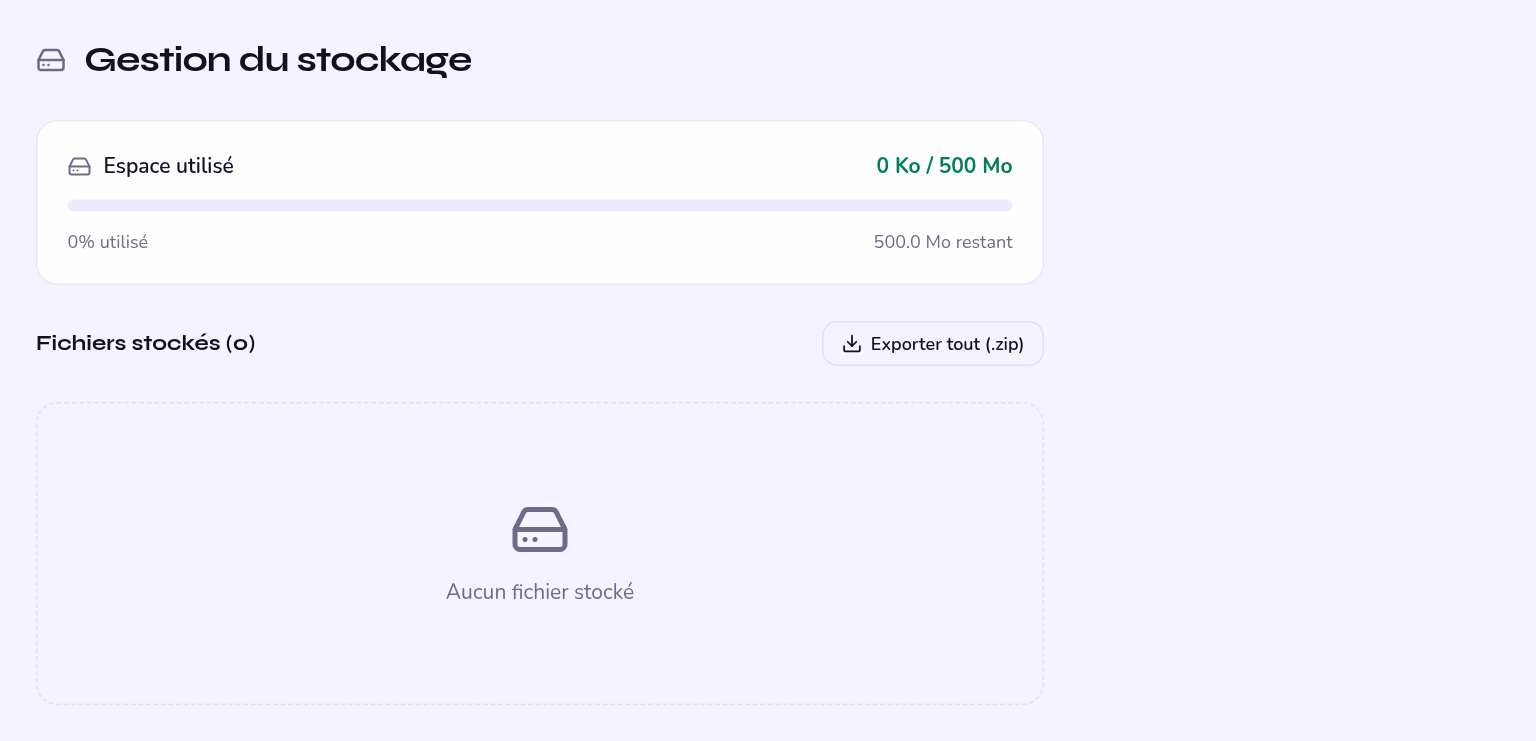
Une page dédiée montre ce que vous consommez, réparti par catégorie : logos, annonces, justificatifs et autres fichiers. Vous pouvez y supprimer un fichier ou faire le ménage en lot.
| Seuil | Ce qui se passe |
|---|---|
| 80 % du quota | Un email d'alerte part automatiquement vers l'administrateur. |
| 95 % du quota | Second email d'alerte. |
| 100 % du quota | Les téléversements sont bloqués : plus de pièce jointe, plus de justificatif. |
Photos de certificats médicaux prises au téléphone, souvent en pleine définition. C'est la première catégorie à regarder quand le quota se remplit.
Exporter vos fichiers
Un bouton d'export produit une archive ZIP de tous les fichiers de l'établissement. C'est utile pour un archivage de fin d'année ou avant de faire le ménage.
Il ne contient pas la base de données — élèves, notes, présences. L'export complet d'un établissement n'est pas encore disponible ; si vous en avez besoin, écrivez au support.
Les statistiques
Effectifs, séances tenues et annulées, taux de présence, distribution des notes, agrégats par groupe et par matière — le tout filtrable par période académique. De quoi préparer un conseil d'administration sans reprendre les chiffres à la main.