Se repérer dans l'écran
Les mêmes repères reviennent sur tous les écrans de Kiteba. Une fois ceux-là compris, le reste s'apprend tout seul.
En bref
- Pourquoi votre menu n'a pas les mêmes entrées que celui de votre collègue.
- Comment filtrer une liste et revenir en arrière d'un clic.
- Comment traiter plusieurs élèves ou séances d'un seul geste.
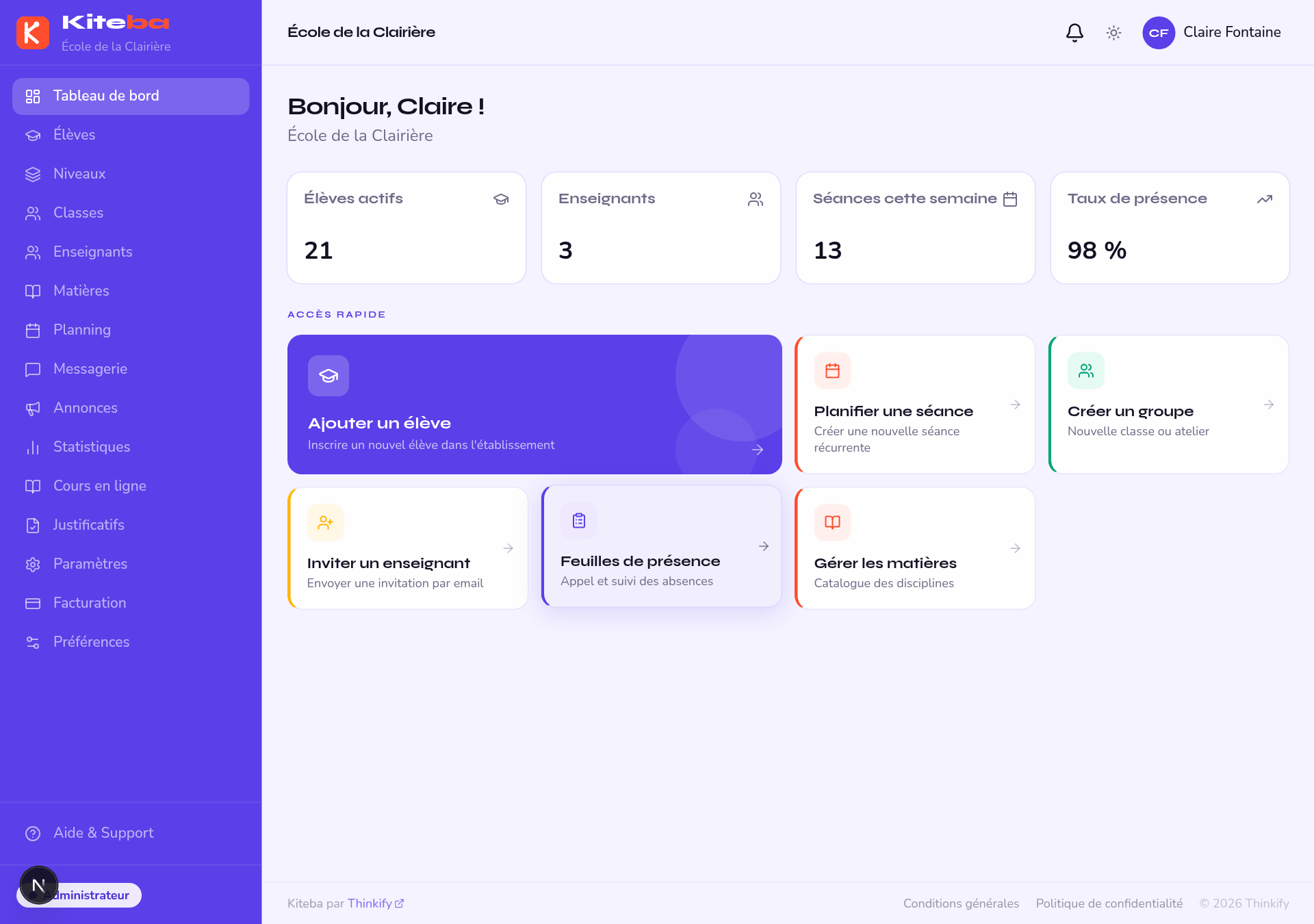
Le menu
Le menu ne contient que ce à quoi vous avez droit. Deux choses le font varier :
- votre rôle — un enseignant voit Mes classes et Mon planning là où l'administrateur voit Élèves et Planning ;
- les fonctionnalités activées — si l'établissement a désactivé les annonces, l'entrée Annonces disparaît pour tout le monde.
Si une entrée manque alors que vous pensez y avoir droit, c'est presque toujours l'un de ces deux motifs. Voir Fonctionnalités activables.
La cloche
La cloche affiche vos notifications non lues et se met à jour toute seule, sans recharger la page. Ce que vous y voyez dépend de vos préférences.
Filtres et recherche
Les listes — élèves, séances, messages, justificatifs — se filtrent par les champs affichés au-dessus du tableau. Dès qu'un filtre est actif, un bouton en croix apparaît à droite du dernier champ : il remet la liste à zéro d'un clic, sans avoir à vider chaque champ.
Les critères sont inscrits dans l'adresse de la page. Vous pouvez donc mettre une liste filtrée en favori, ou l'envoyer à un collègue : il verra exactement la même chose.
Les longues listes
Au-delà d'un certain nombre de lignes, la liste se découpe en pages. La barre du bas indique où vous en êtes et combien d'éléments correspondent à vos critères. Changer de page conserve les filtres en cours.
Les actions groupées
Sur les écrans qui le permettent, une case à cocher en tête de ligne fait apparaître une barre d'actions : affecter une classe, changer un niveau, terminer ou annuler des séances, supprimer en lot. C'est le moyen le plus rapide de traiter une rentrée ou une semaine annulée.
Il n'y a pas de bouton « annuler » après coup. Vérifiez le nombre d'éléments annoncé dans la confirmation avant de valider — c'est votre dernier filet.
Thème et confort
L'interface suit le thème clair ou sombre de votre système. Sur les listes longues, pensez au zoom de votre navigateur (Ctrl + +) : la mise en page s'adapte.