Élèves, niveaux et groupes
Le fichier des élèves est le socle de tout le reste : le planning, l'appel, les notes et les bulletins s'y rattachent. Mieux vaut le construire proprement une fois que le corriger tout l'année.
En bref
- La différence entre un niveau et une classe — et pourquoi elle compte.
- Comment importer toute une école en un seul fichier.
- Comment un parent est rattaché à son enfant, et pourquoi il ne voit rien avant.
Niveaux et classes
Kiteba distingue deux notions qui sont souvent confondues, et qui sont ici indépendantes :
| Notion | Ce que c'est | Exemple |
|---|---|---|
| Niveau | Où en est l'élève dans sa progression. Un élève porte un seul niveau. Les niveaux peuvent s'emboîter les uns dans les autres. | 6e, 2e année, Cycle 2 |
| Classe / groupe | Avec qui il suit ses cours. Un élève peut appartenir à plusieurs groupes. | 6eB, Atelier théâtre, Groupe piano A |
Parce qu'un élève de même niveau ne suit pas forcément les mêmes cours. En école de musique, deux élèves de 2e année peuvent être dans deux groupes différents ; en collège, un groupe d'option mélange plusieurs niveaux. Le planning s'appuie sur le groupe, le bulletin sur le niveau.
La fiche élève
Elle rassemble tout ce qui concerne un élève : identité, date de naissance, niveau, classes, parents rattachés, droit à l'image, autorisation de sortie et notes médicales.
N'y consignez que ce qui est nécessaire à l'accueil de l'élève — une allergie, un protocole d'urgence. Tout membre de l'équipe ayant accès à la fiche peut les lire.
Importer depuis Excel
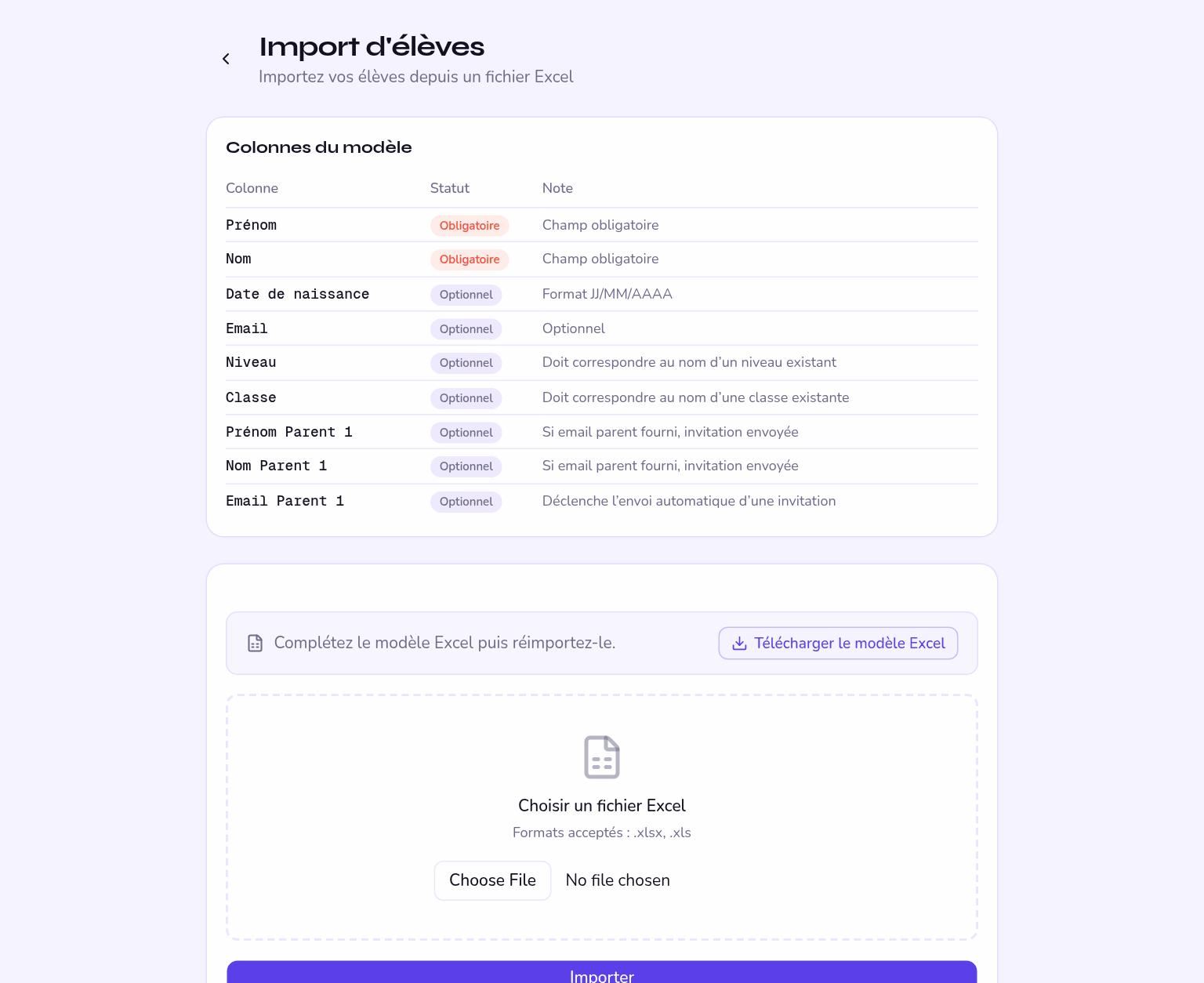
C'est le chemin à privilégier pour une rentrée. Le modèle se télécharge depuis l'écran d'import.
- Téléchargez le modèle Le bouton Télécharger le modèle Excel vous donne un fichier avec les bonnes colonnes.
- Complétez-le
La reconnaissance des colonnes est tolérante : les en-têtes français comme anglais sont acceptés, avec leurs variantes (
prenom,first_name,firstname…). Vous pouvez donc partir d'un export de votre ancien outil sans tout renommer. - Réimportez le fichier Les niveaux et les classes absents sont créés à la volée. Jusqu'à deux parents par élève sont invités par email.
- Lisez le rapport Un compte rendu ligne par ligne signale les erreurs. Une ligne en erreur n'interrompt pas l'import : les autres passent, vous corrigez et vous réimportez seulement ce qui a échoué.
Importez d'abord un extrait pour vérifier que les colonnes sont bien reconnues et que les classes se créent comme vous l'attendez. Vous éviterez de nettoyer trois cents lignes mal placées.
Rattacher les parents
Le rattachement se fait toujours en deux temps :
- Vous déclarez le parent Depuis la fiche de l'élève ou par l'import. Le parent reçoit un email.
- Le parent confirme Il ouvre le lien reçu et valide le rattachement. Tant qu'il n'a pas confirmé, il ne voit rien : ni notes, ni absences, ni planning.
Si un parent vous dit qu'il n'a rien dans son espace, la première chose à vérifier est donc l'état de cette confirmation.
Ouvrir un compte élève
Un compte élève est facultatif. En primaire, il ne sert à rien : les données passent par les parents. À partir du collège, il permet à l'élève de consulter son planning et ses notes.
Vous créez le compte depuis la fiche élève. L'élève reçoit un mot de passe temporaire et doit en choisir un nouveau à sa première connexion.
Modifier plusieurs élèves
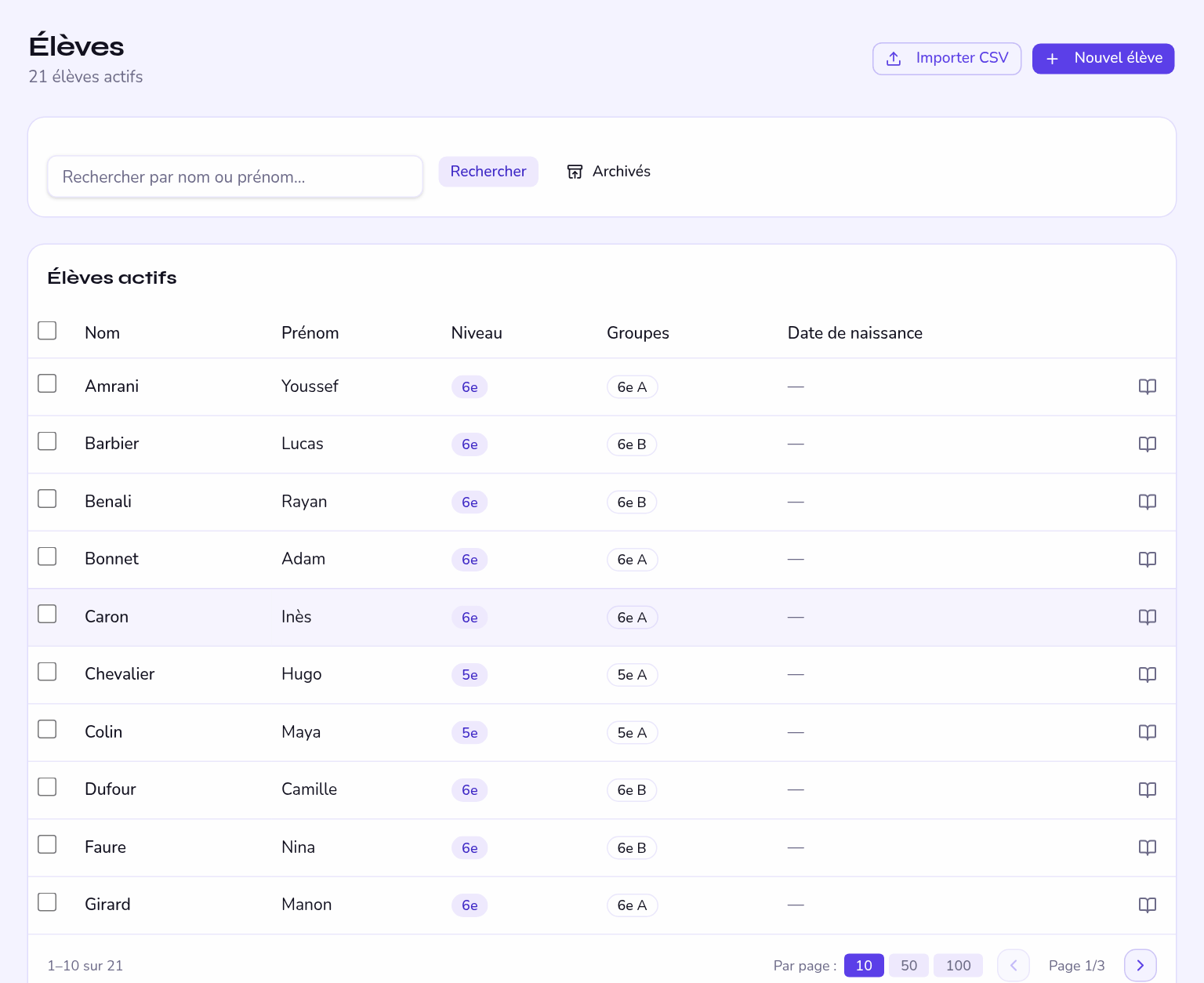
Cochez les élèves concernés dans la liste : une barre d'actions apparaît. Vous pouvez affecter une classe, changer un niveau ou supprimer en lot. C'est ce qui rend un passage de classe supportable en fin d'année.
Supprimer un élève
La suppression est douce : l'élève disparaît des listes et cesse de compter dans votre quota, mais son historique — présences, notes — reste attaché à l'établissement.
Supprimez l'élève plutôt que de vider sa fiche : vous libérez une place dans votre plan tout en conservant les données de l'année écoulée.