Faire l'appel
Vous pointez vos élèves séance par séance, depuis la feuille de présence. Chacun reçoit l'un des quatre états possibles, et une absence prévient automatiquement les parents. Comptez deux minutes en début de cours.
En bref
- Les trois chemins pour ouvrir la feuille de présence.
- Ce que veut dire chacun des quatre états, et lequel choisir.
- Pourquoi une feuille peut passer en lecture seule.
- Que faire si votre séance n'apparaît pas.
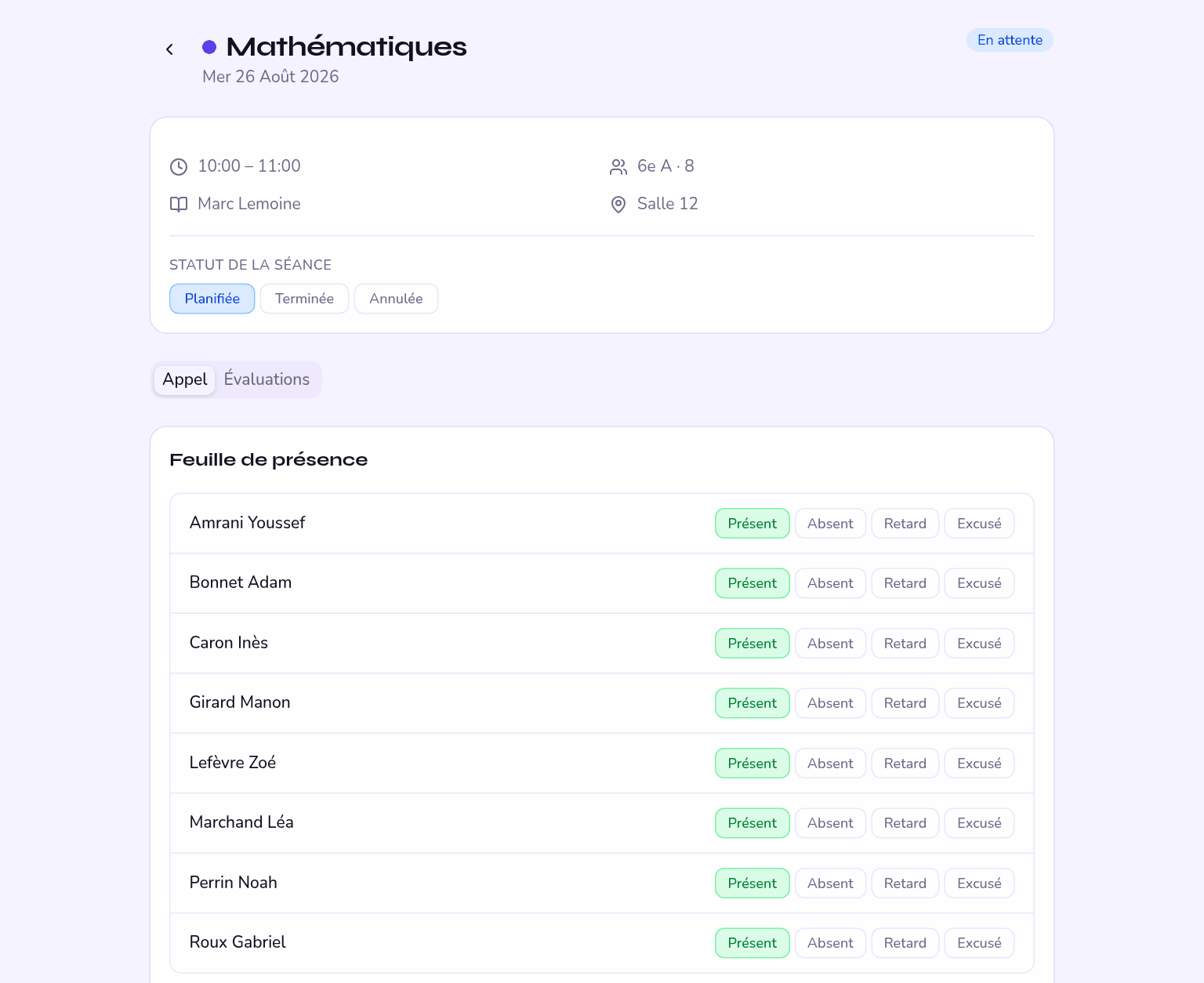
Ouvrir la feuille de présence
Trois chemins y mènent. Prenez celui qui correspond à votre habitude.
- Le plus rapide : depuis le tableau de bord Le raccourci Faire l'appel ouvre directement la séance du jour. C'est le chemin à retenir si vous n'avez qu'un cours à pointer.
- Depuis le planning Ouvrez Séances dans le menu, choisissez votre séance, puis l'onglet Appel. La colonne Appel de la liste montre d'un regard les séances déjà pointées et celles restées En attente.
- Pour rattraper un oubli Présences regroupe toutes vos séances avec leur état de saisie. C'est là qu'on retrouve le cours de mardi dernier qu'on avait oublié de pointer.
Les quatre états
Un élève que vous n'avez pas pointé n'est pas compté comme absent : la feuille reste simplement incomplète tant que tout le monde n'a pas reçu un état.
| État | Quand le choisir | Ce que ça déclenche |
|---|---|---|
| Présent | L'élève est là. | Compte dans le taux de présence. Personne n'est prévenu. |
| Absent | L'élève ne s'est pas présenté et vous ne savez pas pourquoi. | Prévient les parents. L'absence apparaît dans le suivi de l'élève et dans son bulletin de période. |
| Retard | L'élève est arrivé après le début du cours. | Prévient les parents, avec une alerte distincte des absences. |
| Excusé | L'absence est connue et légitime : sortie scolaire, dispense, justificatif déjà accepté. | Sort du décompte des absences. Apparaît sous le nom Dispensé dans les statistiques. |
Si un élève vous apporte un mot après coup, vous pourrez repasser la ligne en Excusé — tant que la feuille n'est pas verrouillée, elle reste modifiable et le taux de présence se recalcule tout seul.
Enregistrer
Rien n'est transmis tant que vous n'avez pas cliqué sur Enregistrer l'appel. Le message Appel enregistré ✓ vous confirme que c'est parti — si vous ne le voyez pas, la saisie n'a pas été prise en compte.
Ce qu'une absence déclenche
Enregistrer une absence ou un retard crée une notification pour les parents rattachés à l'élève, et pour l'élève lui-même s'il a un compte. Un email part en plus, à condition que la personne l'ait autorisé dans ses préférences.
Les préférences se trouvent dans le profil de chaque utilisateur, et distinguent les Retards des absences. Un parent qui a coupé les emails verra malgré tout la notification en se connectant : rien ne se perd.
Quand la feuille est verrouillée
Une feuille de présence peut être verrouillée par l'administration. Elle affiche alors les états saisis mais n'accepte plus aucune modification : c'est ce qui fige les chiffres d'une période avant l'édition des bulletins.
Une fois verrouillée, la feuille n'est plus modifiable par personne — l'administrateur de l'établissement compris. Relisez votre saisie avant l'échéance de la période : après, il n'y a pas de retour en arrière.
Votre séance n'apparaît pas ?
Quatre explications, de la plus fréquente à la plus rare :
- Le jour n'est pas travaillé. Votre établissement déclare ses jours d'ouverture, du lundi au samedi par défaut. Une séance posée un dimanche non déclaré ne s'affiche pas.
- La date tombe dans les vacances. Les périodes de vacances saisies par l'administrateur retirent automatiquement les séances concernées.
- La séance est trop lointaine. Le planning n'est construit que sur les huit semaines à venir. Au-delà, votre créneau existe bien en tant que règle de répétition, mais les séances ne sont pas encore posées jour par jour.
- Le groupe ne vous est pas rattaché. Vous ne voyez que les séances où vous êtes désigné comme enseignant. Dans ce cas, c'est à l'administrateur de corriger l'affectation.
Ce que deviennent ces chiffres
Le taux de présence que vous alimentez remonte dans le tableau de bord, dans la fiche de suivi de chaque élève et dans le bilan d'assiduité de son bulletin. Côté administration, Présences en donne la répartition par groupe et par période.